Für das iPhone

Miss alles
auf einem Foto.

Leg eine Karte oder dein Handy neben das Objekt und mach ein Foto. Zeichne dann Linien für die Länge und Rechtecke für die Fläche – direkt im Bild.

Kostenlos testen · Pro Lebenslang ist eine einmalige Zahlung – kein Abo.

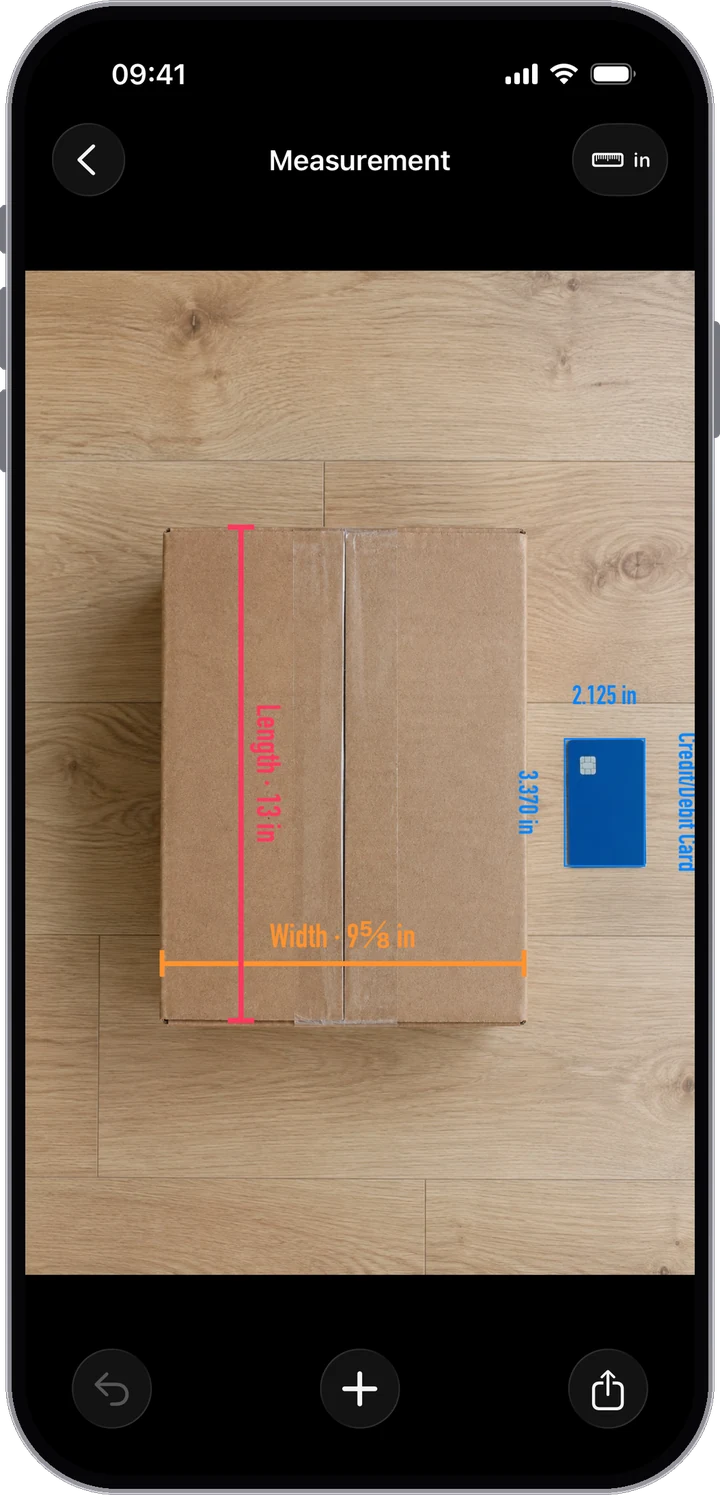
Eine Kreditkarte als Referenzobjekt in RefScale auswählen RefScale zeigt Breite und Länge eines Pakets, gemessen neben einer Kreditkarte

Einsatzbereiche

Überall, wo du schnell ein Maß brauchst.

Versand & Verpackung

Online verkaufen

Haus & Heimwerken

Inneneinrichtung

Notizen vor Ort

So funktioniert's

In drei Schritten vom Foto zum Maß.

  1. 1

    Referenz hinzufügen

    Mach oder wähle ein Foto mit einem Objekt bekannter Größe neben dem, was du messen willst – eine Kreditkarte oder dein iPhone eignen sich super.

  2. 2

    Referenz markieren

    Wähle die Referenz aus den Vorlagen und zieh ihren Rahmen auf ihre Kanten. Foto schräg aufgenommen? Setz einen Punkt auf jede ihrer 4 Ecken.

  3. 3

    Messen

    Tipp auf +, um eine Linie oder ein Rechteck hinzuzufügen. RefScale zeigt Länge, Breite, Höhe und Fläche in mm, cm, Zoll oder Fuß.

Das messen Leute

Alltägliches, direkt auf dem Foto gemessen.

Jede Linie und jedes Rechteck bleibt mit seiner Beschriftung im Bild – bereit zum Teilen.

Ein Paket, dessen Breite und Länge neben einer Kreditkarte gemessen wurden

Ein Paket

Breite und Länge, bevor du den Versand buchst.

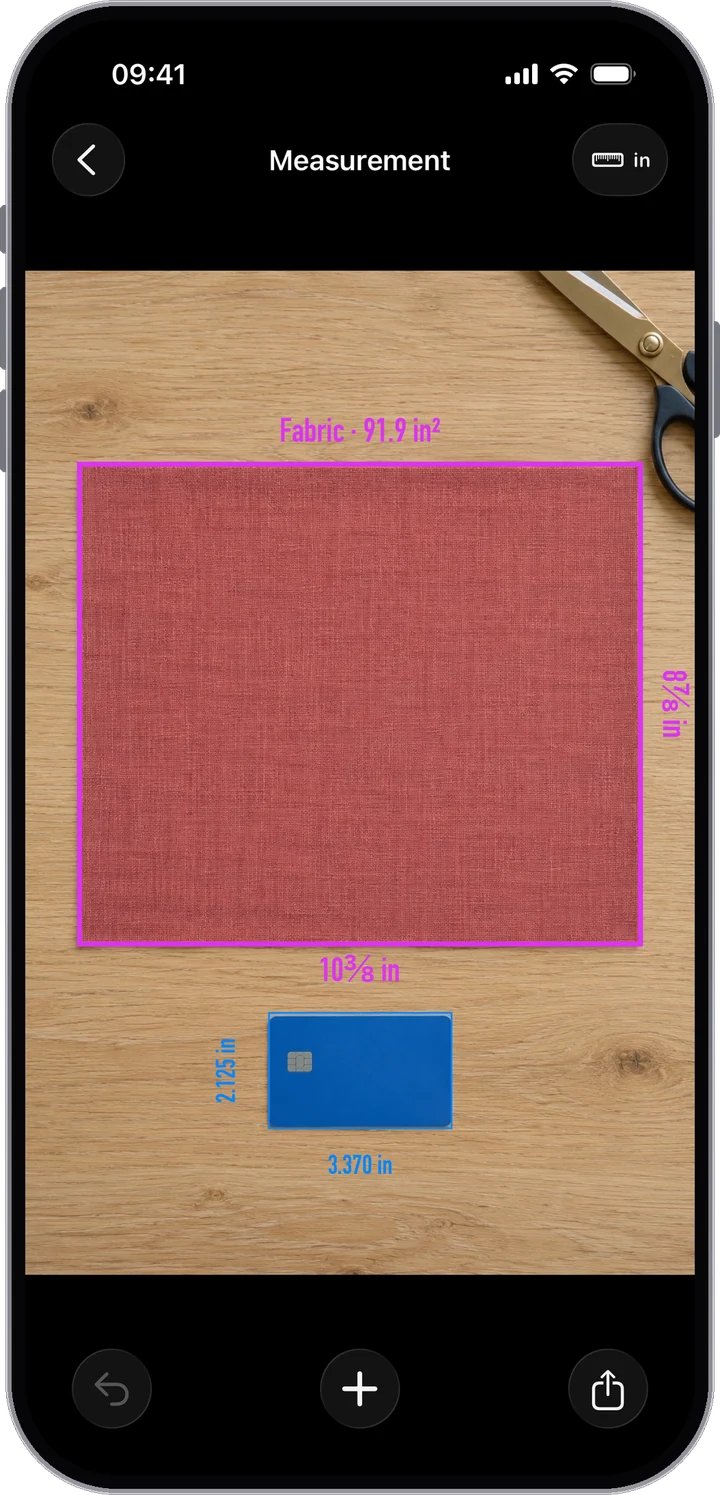
Ein Stück Stoff, mit einem Rechteck gemessen, mit Seiten und Fläche

Ein Stück Stoff

Ein Rechteck liefert beide Seiten und die Fläche.

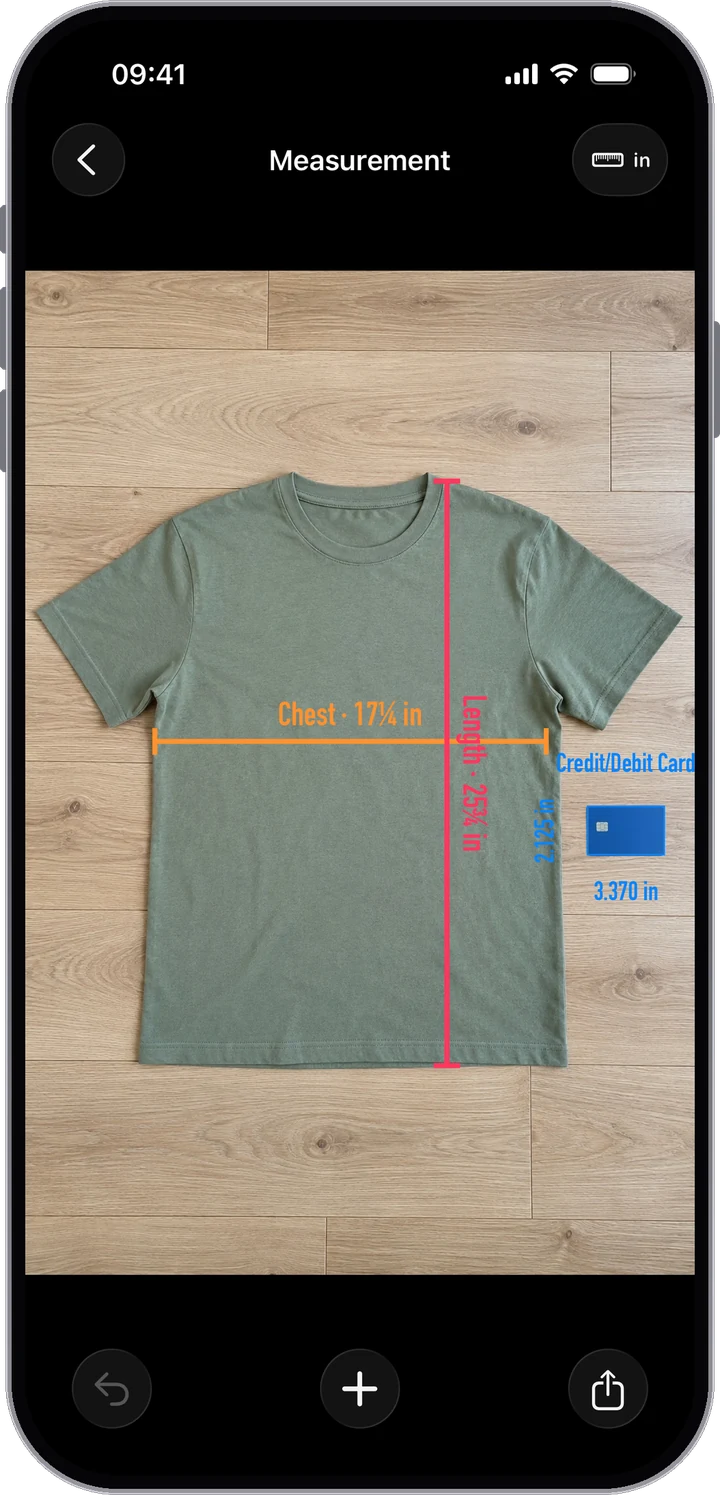
Ein T-Shirt mit gemessener und beschrifteter Brustweite und Länge

Ein T-Shirt

Brustweite und Länge, beschriftet für das Inserat.

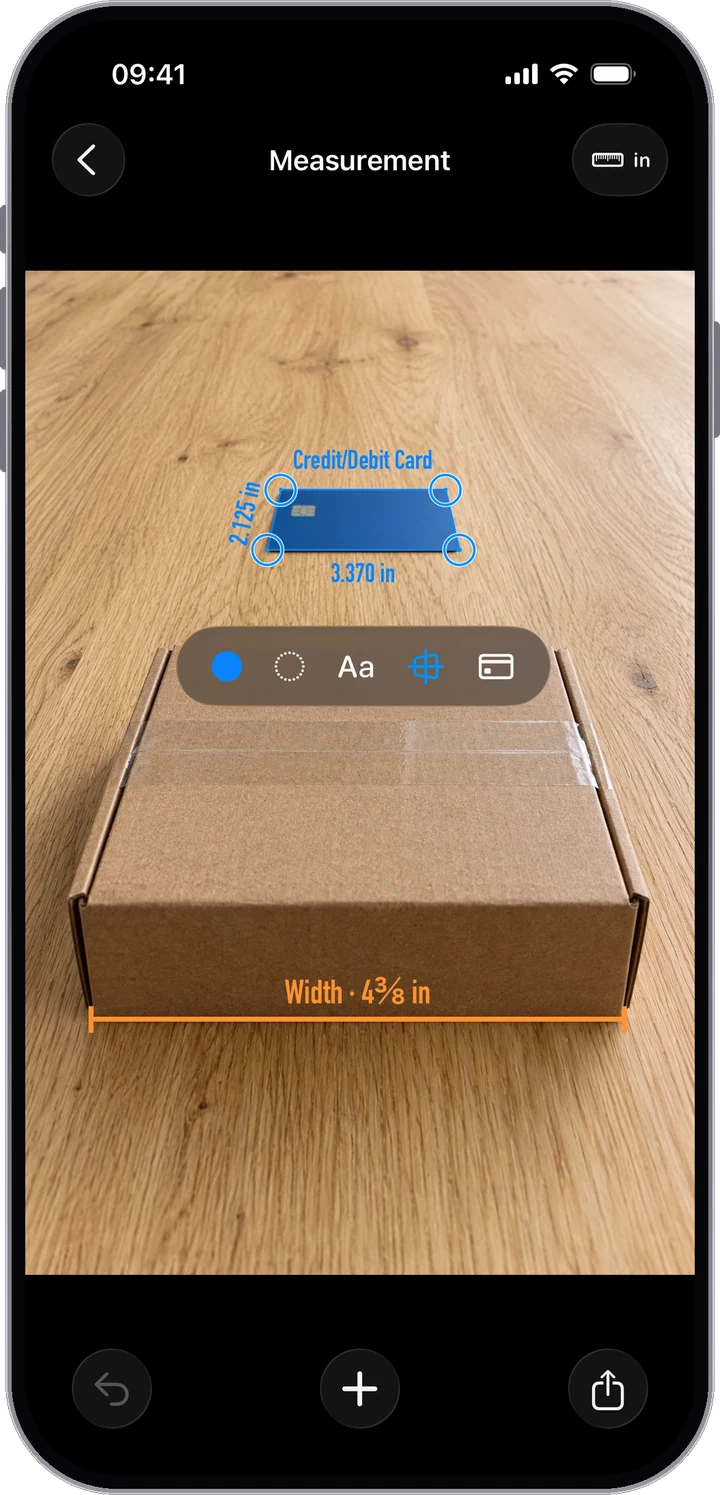
Ein schräg fotografierter Karton, bei dem die Karte an ihren vier Ecken markiert ist

Ein Karton, schräg fotografiert

Markiere die 4 Ecken der Karte, dann miss.

Linien und Rechtecke

Eine Linie für die Länge.
Ein Rechteck für die Fläche.

Tipp auf +, um eines von beiden hinzuzufügen. Ein Rechteck zeigt Breite, Höhe und die Fläche darin an, in cm², m², in² oder ft². Gib jeder Messung einen Namen – „Brust“, „Breite“ –, damit das Foto für sich spricht.

Zoom hinein, damit jeder Punkt auf der Kante sitzt, die du meinst.

Ein Stück Stoff, mit einem Rechteck gemessen, mit Breite, Höhe und Fläche

Fotos von schräg

Schräg fotografiert?
Markiere 4 Ecken.

Setz statt eines Rahmens einen Punkt auf jede Ecke der Karte. RefScale berücksichtigt den Winkel des Fotos bei Dingen, die auf derselben ebenen Fläche wie die Karte liegen.

Praktisch für einen Karton auf dem Tisch oder einen Teppich auf dem Boden.

Ein schräg fotografierter Karton mit einem Punkt auf jeder Ecke der Karte

Warum es funktioniert

Warum eine Referenz echte Zahlen liefert.

Eine Kamera weiß nicht, wie groß etwas ist – bis etwas im Foto es verrät. Nimm eine Kreditkarte, ein iPhone oder ein anderes Objekt mit bekannten Maßen ins Bild, und RefScale legt damit den Maßstab fest.

Alle anderen Maße im Bild ergeben sich daraus.

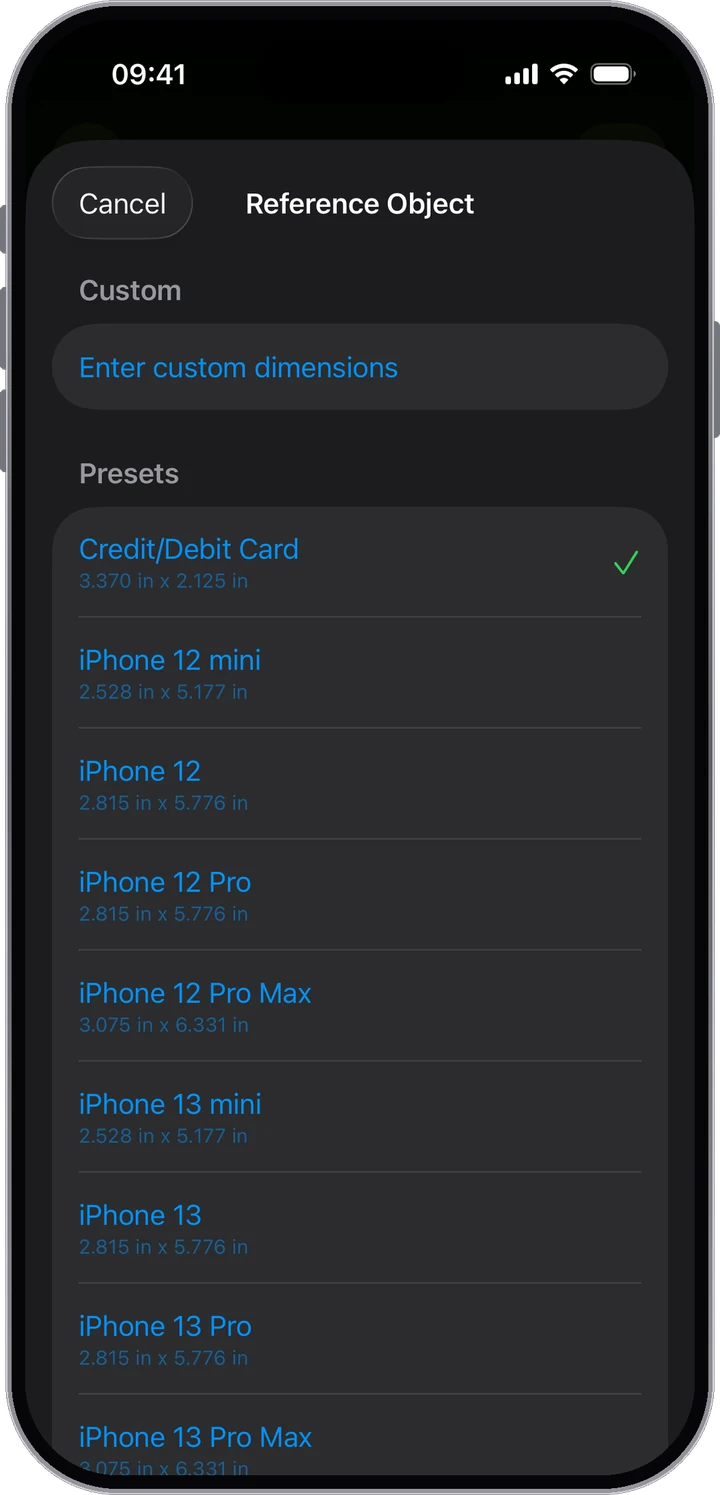
Ein Referenzobjekt wählen: Karte, iPhone-Modell oder eigene Größe

Genauigkeit

Tipps für ein besseres Ergebnis.

Messungen mit RefScale sind Schätzwerte. Diese vier Gewohnheiten machen den größten Unterschied:

Direkt nebeneinander

Leg die Referenz direkt neben das Objekt, das du misst.

Gleiche ebene Fläche

Beide Objekte sollten auf derselben Ebene liegen, gleich weit von der Kamera entfernt.

Gerade von vorn

Halte die Kamera parallel zur Fläche. Wenn das nicht geht, markiere die Referenz an ihren 4 Ecken.

Zum Markieren zoomen

Setz Markierungen genau auf die Kanten – bei kleinen Objekten zählen wenige Pixel.

RefScale ist für alltägliche Größenangaben gedacht, nicht für zertifizierte, baufachliche oder sicherheitskritische Messungen.

Und außerdem

Gemacht für die Art, wie du wirklich misst.

Referenzvorlagen

Zahlungskarten und iPhone-Modelle sind integriert – oder speichere deine eigene Referenzgröße.

mm · cm · in · ft

Wechsle die Einheit sofort. Jede Messung im Foto wird in Echtzeit aktualisiert.

Aufnehmen, wählen oder einfügen

Mach direkt in der App ein Foto, wähle eines aus deiner Mediathek oder füge ein kopiertes Bild ein.

Namen, Notizen und Suche

Gib jeder Messung einen Namen und Notizen und finde sie später per Suche wieder.

PDF-Bericht

Pro: Teile das Foto und alle Messungen als übersichtliche PDF-Seite.

Kein Konto nötig

App öffnen und losmessen. Käufe und Wiederherstellung funktionieren ohne Registrierung.

Preise

Einfache Preise.

Kostenlos

$0

  • 1 kostenlose Messung
  • Linien, Rechtecke und Beschriftungen
  • Teilen mit kleinem Wasserzeichen
  • Kein Konto nötig

Pro Lebenslang

Einmalig

$9.99

Einmal zahlen. Kein Abo.

  • Unbegrenzte Messungen
  • Export in voller Auflösung, ohne Wasserzeichen
  • PDF-Berichte
  • Auf deinen Geräten wiederherstellen
RefScale holen

Preis in USD. Die lokalen Preise im App Store können je nach Land oder Region abweichen.

Warum ein Einmalkauf?

Einmal zahlen, behalten

Eine Zahlung schaltet unbegrenzte Messungen dauerhaft frei – ohne monatliche oder jährliche Gebühr.

Nichts zu kündigen

Keine Verlängerungen im Blick behalten und keine überraschenden Abbuchungen.

Auf all deinen iPhones

Stell Pro Lebenslang mit demselben Apple Account auf deinen Geräten wieder her.

FAQ

Gut zu wissen, bevor du misst.

Wie misst RefScale anhand eines Fotos?

+

Du nimmst ein Objekt bekannter Größe mit ins Foto, etwa eine Kreditkarte (85,60 × 53,98 mm) oder ein unterstütztes iPhone-Modell. RefScale legt damit den Maßstab fest, rechnet jede Linie, die du ziehst, in eine Länge um und jedes Rechteck in seine Seiten und die Fläche.

Wie genau ist RefScale?

+

Die Messungen sind Schätzwerte, und das Ergebnis hängt vom Foto und davon ab, wo du die Punkte setzt. Es hilft, die Referenz neben das Objekt auf dieselbe ebene Fläche zu legen, das Foto gerade von vorn aufzunehmen (oder die Referenz an ihren 4 Ecken zu markieren) und beim Setzen der Punkte hineinzuzoomen.

Ist RefScale ein Abo?

+

Nein. Du kannst RefScale mit 1 kostenlosen Messung testen. Für unbegrenzte Messungen schaltest du Pro Lebenslang mit einem einmaligen Kauf frei – es gibt keine monatliche oder jährliche Gebühr.

Brauche ich LiDAR oder AR?

+

Nein. RefScale arbeitet mit einem normalen Foto und läuft daher auf jedem iPhone mit iOS 18.6 oder neuer. Wähle ein beliebiges Foto aus deiner Mediathek – auch ältere Aufnahmen – oder füge ein Bild aus der Zwischenablage ein.

Was kann ich als Referenzobjekt verwenden?

+

Jedes Objekt mit bekannten Maßen: eine Zahlungskarte, ein unterstütztes iPhone-Modell oder eine eigene Referenzgröße, die du selbst eingibst. Eigene Referenzen kannst du zur Wiederverwendung speichern.

Was kann ich messen?

+

Längen mit einer Linie und Flächen mit einem Rechteck: Pakete, Stoffe, Kleidung, Möbel, Drucke, Teppiche und Alltagsgegenstände. Am besten funktionieren Dinge, die auf derselben ebenen Fläche wie die Referenz liegen.

Kann ich ein schräg aufgenommenes Foto messen?

+

Ja. Setz statt eines Rahmens einen Punkt auf jede der 4 Ecken der Referenz. RefScale berücksichtigt dann den Winkel bei Dingen, die auf derselben ebenen Fläche wie die Referenz liegen.

Werden meine Fotos hochgeladen?

+

Nein. Gemessen wird auf deinem iPhone, und deine Fotos bleiben auf deinem Gerät. RefScale braucht kein Konto und keine Anmeldung.

Welche Einheiten unterstützt RefScale?

+

Millimeter, Zentimeter, Zoll sowie Fuß/Zoll. Du kannst die Einheit jederzeit wechseln – jede Messung im Foto wird sofort aktualisiert.

Kann ich das Ergebnis teilen oder exportieren?

+

Ja. Teile das beschriftete Foto mit allen Maßen über Nachrichten, Mail oder jede App, die Bilder annimmt. Beim kostenlosen Teilen ist ein kleines RefScale-Wasserzeichen dabei; Pro bringt Exporte in voller Auflösung ohne Wasserzeichen und einen PDF-Bericht.
Fang noch heute an zu messen.

Kostenloser Download. Kein Konto nötig, um loszulegen.

Im App Store laden