使用场景
快递与包装
网店销售
家居与 DIY
室内设计
现场记录
使用方法
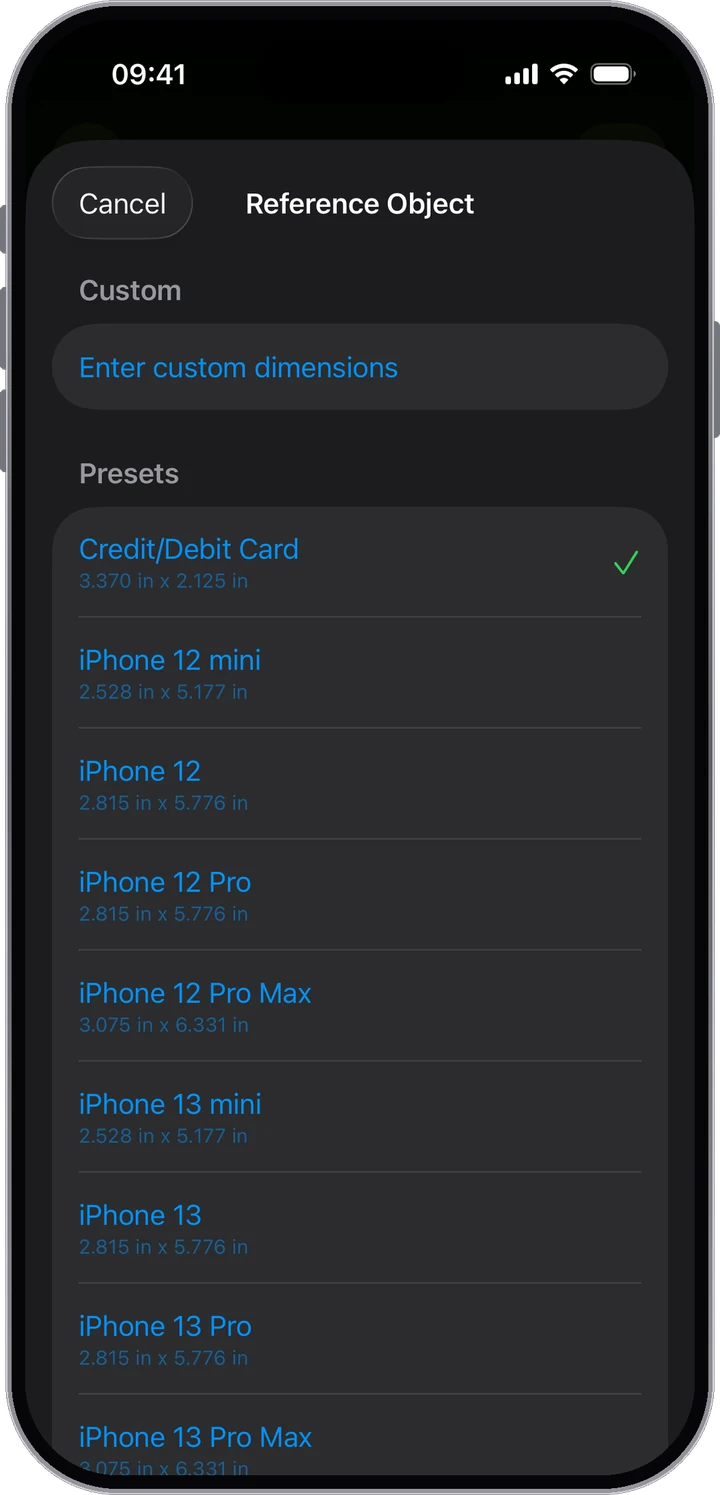
拍摄或选择一张照片,在要测量的物体旁放一个已知尺寸的物体——银行卡或你的 iPhone 都很合适。
从预设中选择参照物,把它的边框拖到它的边缘上。照片是斜着拍的?就在它的 4 个角上各放一个点。
点按 + 添加一条线或一个矩形。RefScale 会以毫米、厘米、英寸或英尺显示长度、宽度、高度和面积。
大家在测什么
每条线和每个矩形都带着标签留在照片上,随时可以分享。
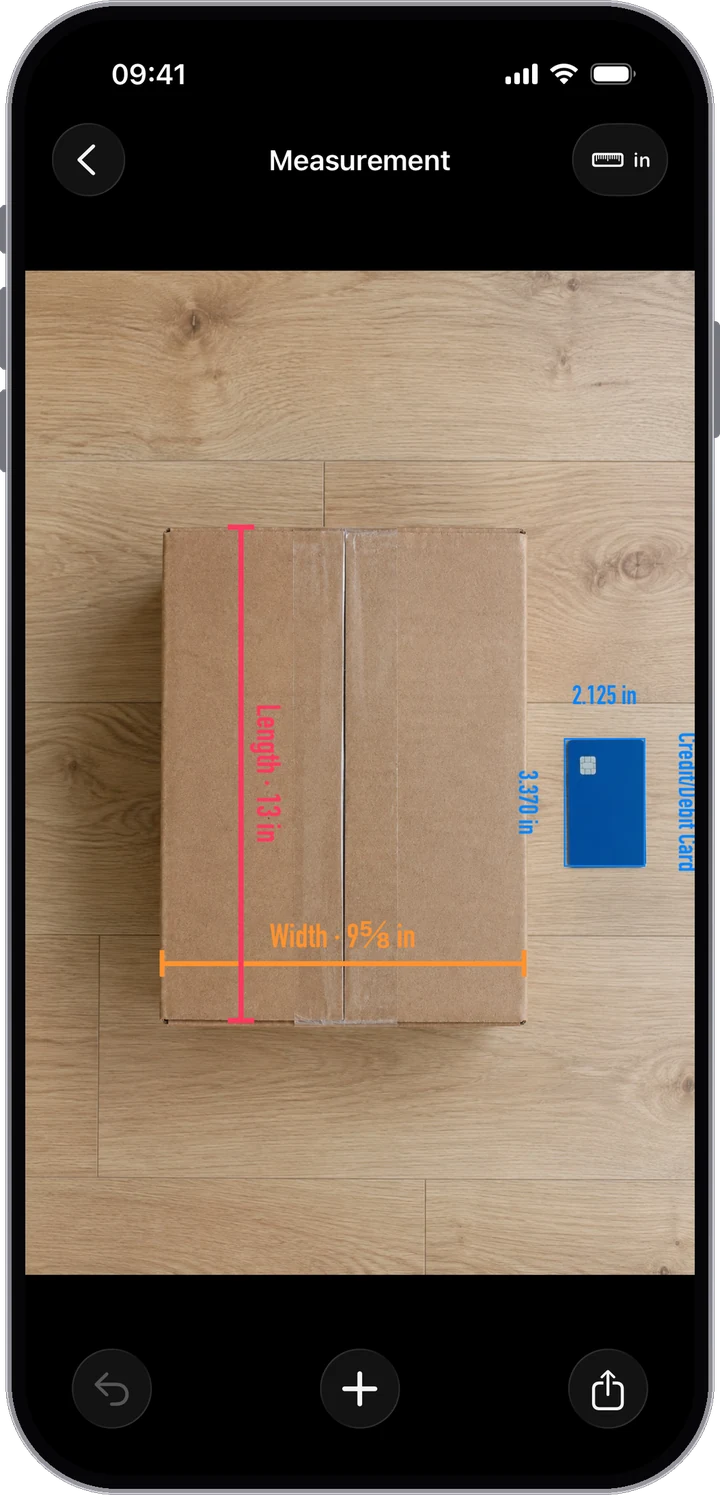
包裹
寄快递之前,先量好宽度和长度。
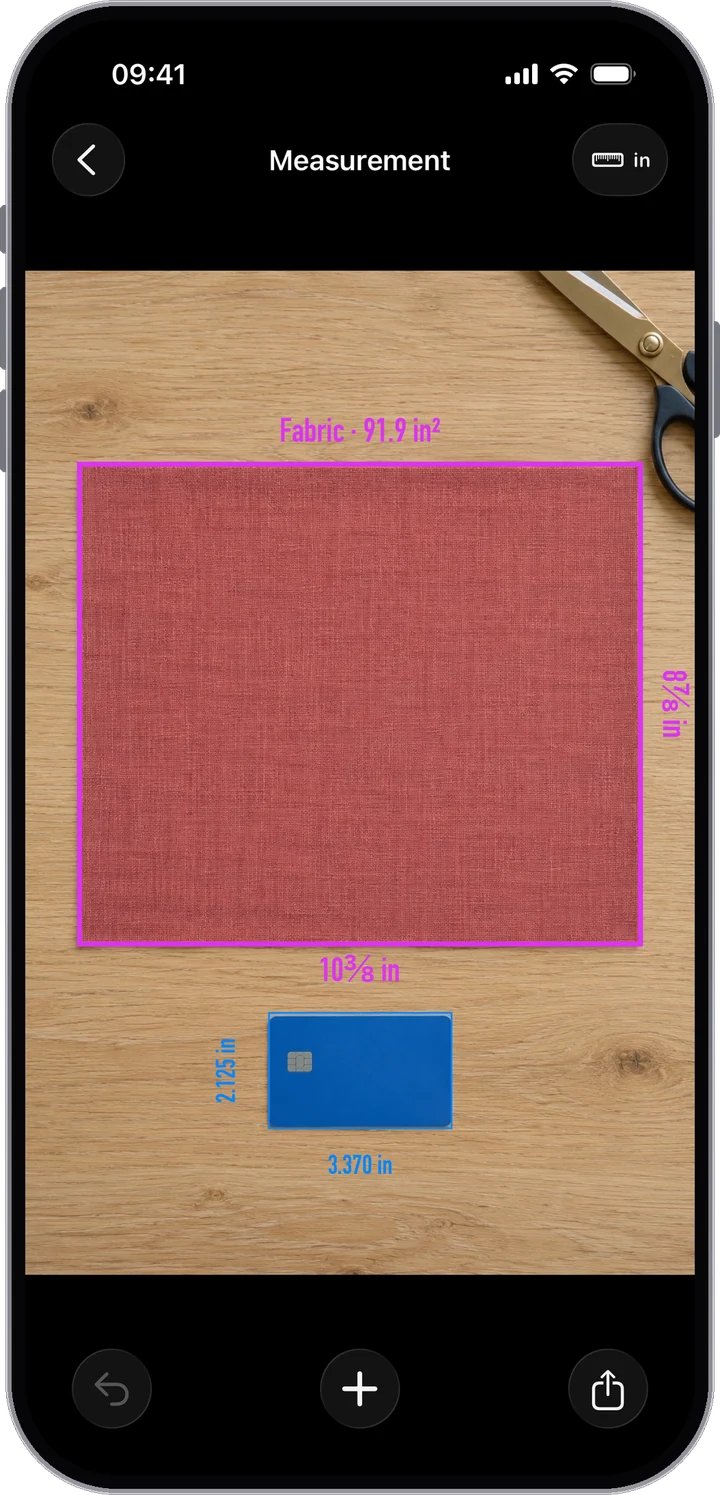
一块布料
画一个矩形,就能得到两条边和面积。
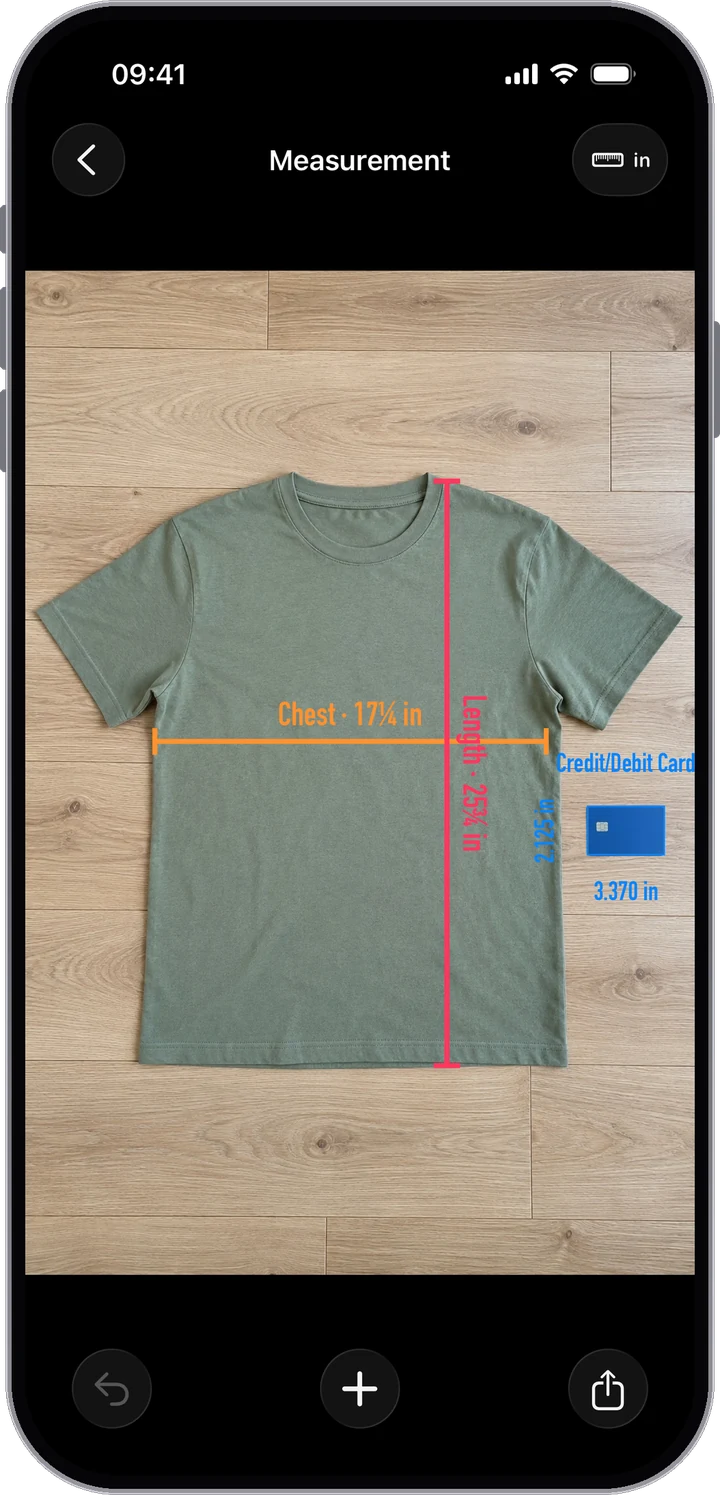
T 恤
胸围和衣长,加上标签,方便上架。
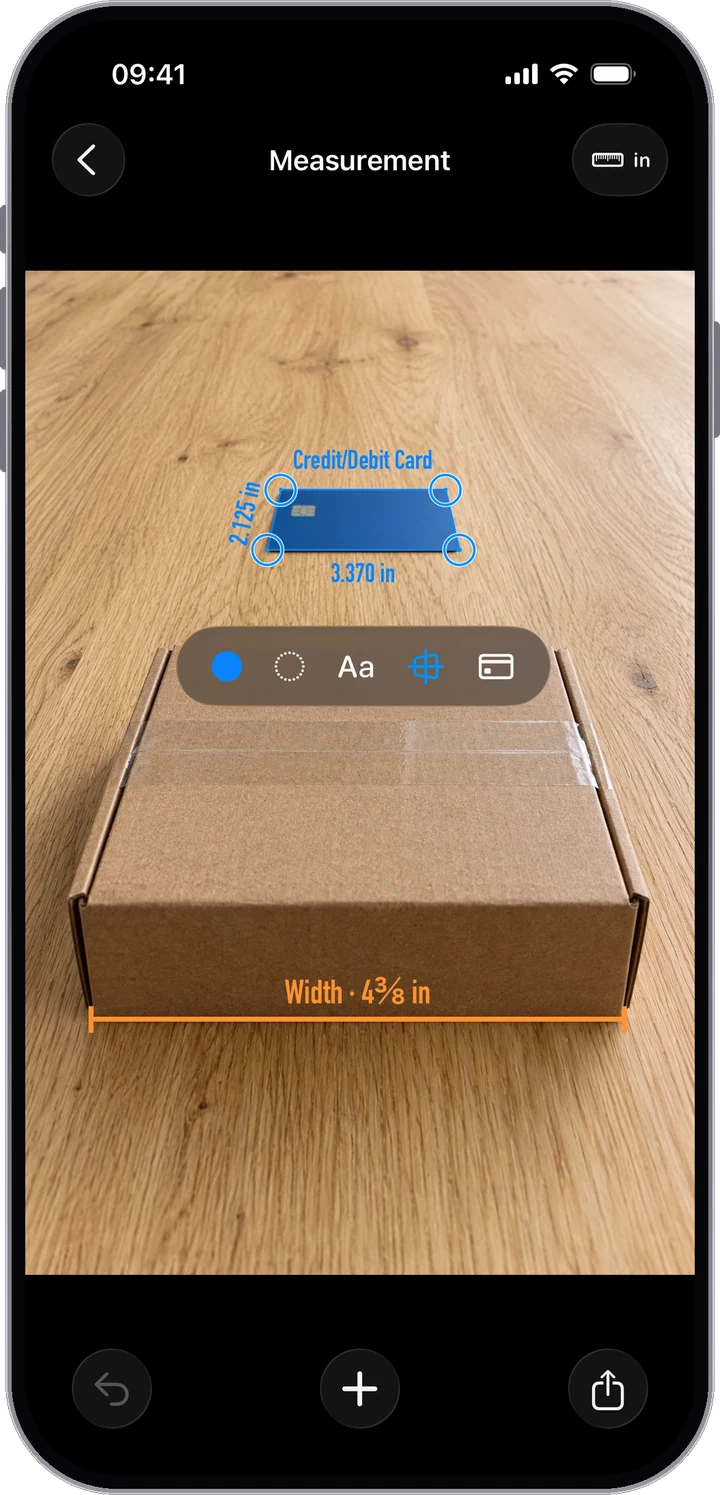
斜着拍的盒子
标出银行卡的 4 个角,再开始测量。
线和矩形
点按 + 即可添加。矩形会显示宽度、高度和内部面积,单位为 cm²、m²、in² 或 ft²。给每个测量起个名字——“胸围”“宽度”——照片自己就能说明一切。
放大后,把每个点放在你想要的边缘上。
斜着拍的照片
不用边框,而是在银行卡的每个角上各放一个点。对于与银行卡位于同一平面的物体,RefScale 会把照片的拍摄角度考虑在内。
测桌上的盒子或地上的地毯很方便。
原理
相机并不知道物体有多大——直到照片里有东西告诉它。放入一张银行卡、一部 iPhone 或任何已知尺寸的物体,RefScale 就会以它来确定比例。
画面中的其他尺寸都能由此算出。
准确度
RefScale 的测量结果是估算值。以下四个习惯影响最大:
把参照物紧挨着要测量的物体放。
两个物体应在同一平面上,与相机的距离相同。
让相机与表面平行。做不到的话,就标出参照物的 4 个角。
把标记准确放在边缘上——测量小物体时,几个像素也很重要。
RefScale 适用于日常尺寸测量,不适用于需要认证的、建筑施工级别的或与安全相关的测量。
更多功能
内置银行卡和各款 iPhone 机型,也可以保存你自己的参照尺寸。
单位即时切换,照片上的所有尺寸都会实时更新。
直接在 App 里拍照,从图库中选择,或粘贴你复制的图片。
为每个测量添加名称和备注,之后用搜索轻松找到。
Pro:把照片和所有测量结果整理成清晰的 PDF 页面来分享。
打开 App 就能测量。购买和恢复购买都无需注册。
价格
免费
$0
价格以美元显示。App Store 的当地价格可能因国家或地区而异。
一次付费,永久拥有
一次付费即可永久解锁无限次测量,没有月费或年费。
无需取消
不用惦记续订,也不会有意外扣费。
所有 iPhone 通用
使用同一个 Apple 账户,即可在你的设备上恢复 Pro 终身版。
常见问题
你在照片中放入一个已知尺寸的物体,例如银行卡(85.60 × 53.98 毫米)或受支持的 iPhone 机型。RefScale 以此确定比例,再把你画的每条线换算成长度,把每个矩形换算成边长和面积。
测量结果是估算值,具体取决于照片以及你放置点的位置。把参照物紧挨物体、放在同一平面上,正对拍摄(或标出参照物的 4 个角),并放大后再放置点,都会有帮助。
不是。你可以用 1 次免费测量试用 RefScale。如需无限次测量,只需一次性购买 Pro 终身版,没有月费或年费。
不需要。RefScale 使用普通照片,因此可在任何运行 iOS 18.6 或更高版本的 iPhone 上使用。你可以从图库选择任意照片(包括以前拍的),或从剪贴板粘贴图片。
任何已知尺寸的物体都可以:银行卡、受支持的 iPhone 机型,或你自己输入的自定义尺寸。自定义参照物可以保存下来反复使用。
用线量长度,用矩形量面积:包裹、布料、衣物、家具、印刷品、地毯和日常用品。与参照物位于同一平整表面上的物体效果最好。
可以。不用边框,而是在参照物的 4 个角上各放一个点。这样 RefScale 就会把角度考虑在内,适用于与参照物位于同一平整表面上的物体。
不会。测量在你的 iPhone 上完成,照片始终保留在你的设备上。RefScale 无需账户或登录。
毫米、厘米、英寸以及英尺/英寸。随时切换单位,照片上的所有尺寸都会立即更新。
可以。把带有全部标签的标注照片分享到信息、邮件以及任何支持图片的 App。免费版分享的图片会带有小的 RefScale 水印;Pro 版可导出无水印的原分辨率图片,并提供 PDF 报告。